HaurgeulisMedia.co.id – Kondisi WiFi terhubung tapi tidak ada internet merupakan masalah teknis yang sering kali membingungkan karena indikator sinyal di perangkat tetap muncul. Masalah ini menandakan bahwa perangkat Anda telah berhasil menjalin komunikasi dengan router atau modem, namun koneksi tersebut gagal diteruskan ke jaringan internet global atau penyedia layanan internet (ISP) Anda.
Sebelum melakukan perbaikan yang rumit, langkah paling mendasar adalah memastikan apakah masalah terletak pada perangkat Anda atau pada jaringan secara keseluruhan. Coba hubungkan perangkat lain, seperti ponsel atau laptop lain ke WiFi yang sama. Jika perangkat lain juga mengalami kendala yang sama, maka akar masalah kemungkinan besar berada pada router, kabel dari penyedia layanan, atau gangguan dari pihak ISP itu sendiri.
Jika hanya satu perangkat yang bermasalah, cobalah melakukan pemutusan koneksi (forget network) dan hubungkan kembali. Sering kali, konfigurasi IP yang tersimpan di perangkat mengalami konflik atau kadaluwarsa, sehingga proses autentikasi ulang dapat memperbaiki jalur akses data tersebut.
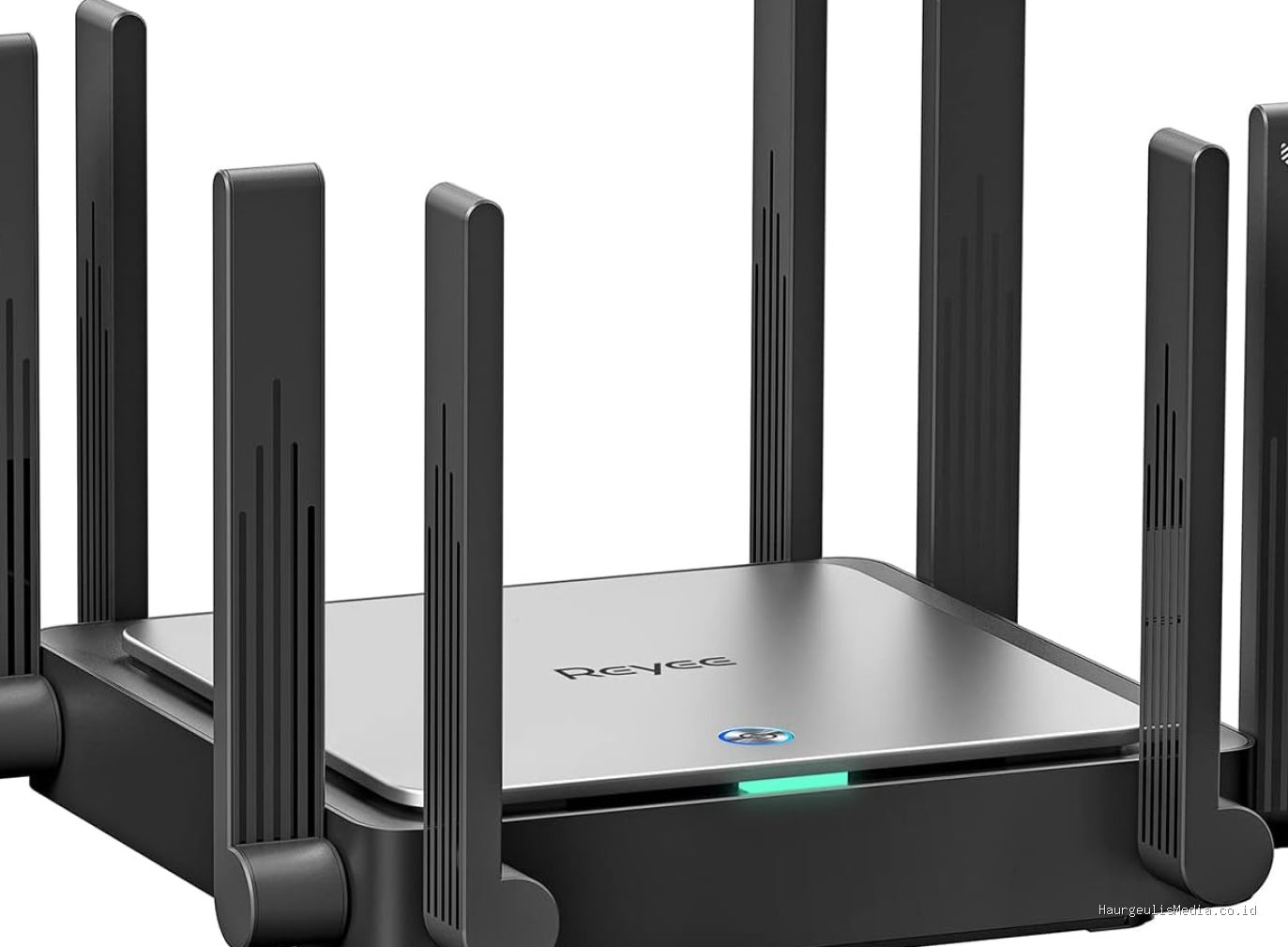
Restart perangkat keras adalah langkah yang sering kali diremehkan namun cukup efektif. Matikan router atau modem Anda, cabut kabel dayanya, dan tunggu sekitar 30 detik hingga satu menit. Proses ini membantu membersihkan cache pada memori router dan memaksa perangkat untuk melakukan sinkronisasi ulang dengan server penyedia layanan. Setelah menyalakan kembali, tunggu hingga lampu indikator pada modem menunjukkan status stabil sebelum mencoba mengakses internet kembali.
Periksa pula konfigurasi DNS pada perangkat Anda. DNS berfungsi menerjemahkan alamat web ke dalam bentuk numerik yang dipahami komputer. Jika DNS yang digunakan sedang mengalami gangguan, situs web tidak akan terbuka meski koneksi WiFi berjalan. Anda bisa mencoba mengubah pengaturan DNS ke server publik yang lebih stabil melalui pengaturan jaringan di perangkat. Penggunaan DNS publik ini sering kali membantu mengatasi masalah akses situs web yang gagal diakses meskipun koneksi terlihat aktif.
Terkadang, masalah ini dipicu oleh pengaturan waktu dan tanggal yang tidak akurat pada perangkat. Protokol keamanan web (SSL/TLS) membutuhkan sinkronisasi waktu yang presisi. Jika tanggal pada perangkat Anda jauh berbeda dari waktu sebenarnya, browser akan menolak koneksi karena dianggap tidak aman, sehingga seolah-olah internet tidak berjalan. Pastikan pengaturan waktu di perangkat Anda disetel ke mode otomatis agar selalu sinkron dengan server waktu jaringan.
Jika Anda menggunakan VPN atau layanan proxy, matikan fitur tersebut untuk sementara. VPN bekerja dengan mengalihkan jalur data Anda melalui server pihak ketiga. Jika server VPN tersebut sedang down atau mengalami masalah koneksi, akses internet Anda akan terputus total meskipun koneksi WiFi Anda kuat. Mematikan VPN akan mengembalikan jalur data ke pengaturan standar ISP dan sering kali langsung memulihkan koneksi.
Perhatikan pula kondisi kabel fisik yang terhubung ke router. Pastikan kabel LAN atau kabel fiber optik tidak tertekuk, terkelupas, atau kendur. Kabel yang rusak secara internal dapat menyebabkan koneksi terputus-putus atau kehilangan paket data (packet loss). Jika Anda menggunakan router tambahan atau penguat sinyal (extender), cobalah untuk mematikan perangkat tersebut dan hubungkan langsung ke router utama untuk memastikan apakah masalah berasal dari perangkat tambahan tersebut.
Jika semua langkah di atas telah dilakukan namun internet belum juga tersambung, hubungi layanan pelanggan penyedia internet Anda. Tanyakan apakah terdapat gangguan teknis di wilayah Anda atau apakah ada kebijakan pemblokiran akses karena masalah administrasi atau tagihan. Pihak ISP dapat melakukan pengecekan jarak jauh (remote check) untuk melihat apakah sinyal dari pusat sudah sampai ke modem Anda atau ada kegagalan otentikasi di sisi server mereka.
Hindari melakukan reset pabrik (factory reset) pada router kecuali Anda memiliki pengetahuan teknis untuk mengaturnya kembali. Reset pabrik akan menghapus seluruh konfigurasi, termasuk nama WiFi (SSID) dan kata sandi, serta pengaturan khusus lainnya dari ISP. Jika Anda tidak memiliki data konfigurasi tersebut, Anda mungkin tidak akan bisa terhubung ke internet sama sekali setelah reset dilakukan.
Masalah WiFi terhubung namun tidak ada akses internet pada dasarnya adalah kegagalan komunikasi antara perangkat lokal dengan gerbang internet. Dengan melakukan isolasi masalah melalui pengujian perangkat lain, menyegarkan koneksi melalui restart, memeriksa pengaturan DNS, serta memastikan integritas fisik perangkat keras, sebagian besar kendala koneksi dapat diatasi tanpa perlu bantuan teknisi profesional.
📷 Photo via Bing Images